




Descreva uma vez. Depois volte para a praia.
A Klorr escreve o Liquid, o schema e cada configuração que seu cliente vai mexer. Você revisa e publica.
Começar a criarOu peça o tema inteiro.
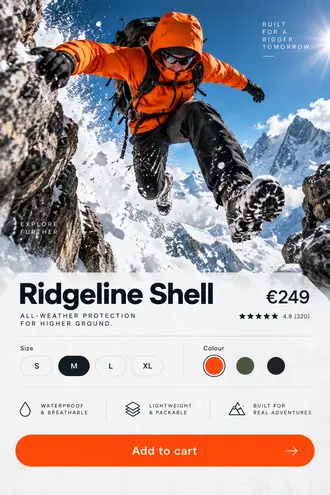
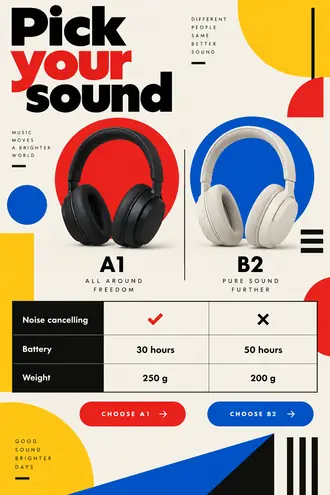
Uma frase, e a Klorr escreve cada seção de que uma loja precisa — cada uma com seu próprio arquivo Liquid, seu próprio schema e suas próprias configurações no editor de temas. Este é o resultado de um único prompt.

Room to
breathe
Explore New in
lands in Lisbon


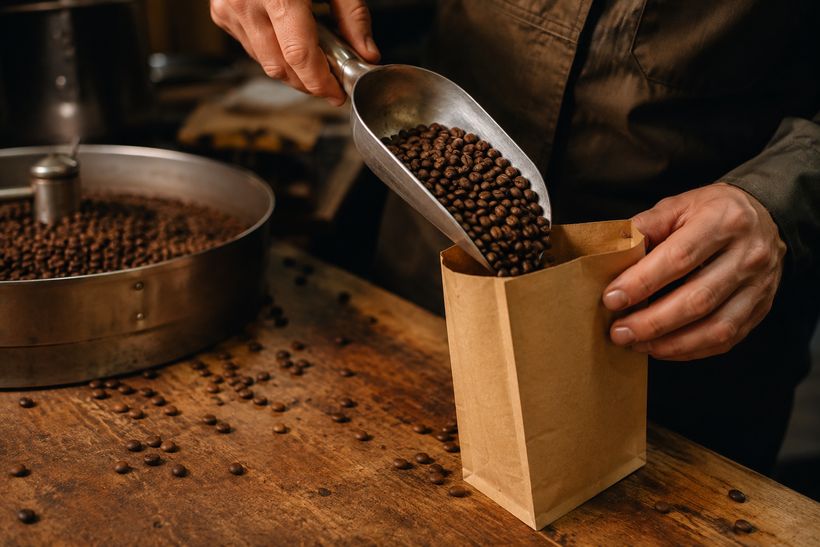
From green bean to your cup
Roasted to order the morning it ships, in small drums so nothing sits on a shelf. We buy direct from a growers’ co-op — above Fairtrade — and tuck a card in every bag telling you exactly who grew it and when it was roasted.
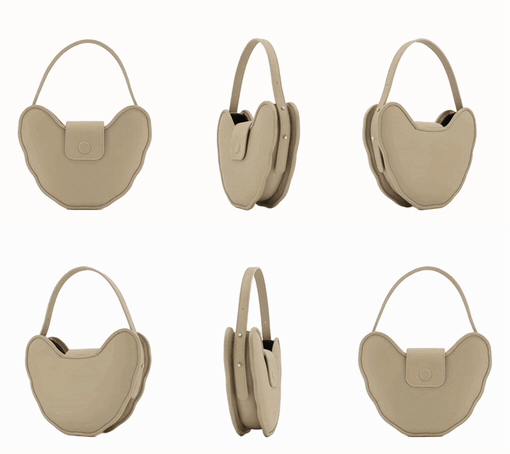 360°
360°The essentials
See all
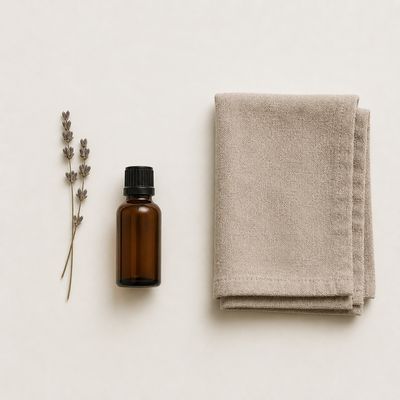
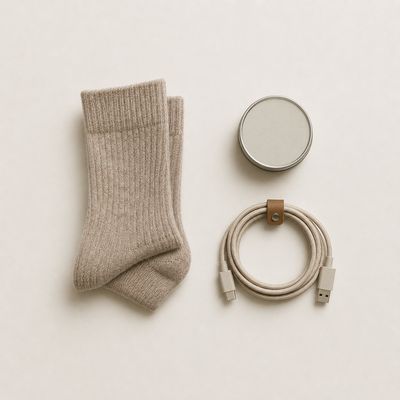
Good to know


Join the
trip list
Field notes & early access.
Loved by 4,000+
★ 4.9 average
“Lives on my desk now — the sage goes with everything.”
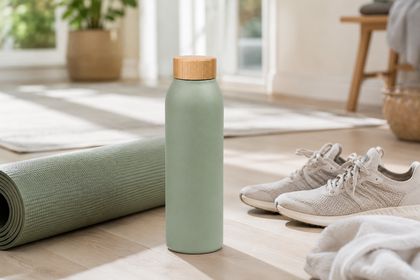
“Comes to every class — keeps water cold for hours.”

“Took it up the coast trail — still icy at the top.”

“Goes everywhere in my tote — doesn’t leak, ever.”

“The bamboo cap feels premium and the colour is lovely.”
Páginas que foram ao ar de verdade.
Três lojas feitas com a Klorr, rodando aqui exatamente como nos seus próprios domínios. Escolha uma e role dentro dela ou arraste a barra.
Quatro passos. Só isso.
Da ideia à seção no ar em quatro passos simples — sem mexer no tema e sem copiar e colar de ferramentas de IA genéricas.
Comece do zero com IA ou cole uma seção do Shopify existente para refinar. A Klorr funciona dos dois jeitos.
Descreva a mudança em linguagem simples, ajuste o quanto ela deve ser editável e clique em gerar.
Sua seção está pronta. Copie o Liquid com um clique ou baixe como arquivo .liquid.
Siga o guia de instalação curto e marcável — abra seu tema, cole, salve e atualize.
Adicionar uma seção
Comece do zero com IA ou cole código existente para refinar.
Começar do zero
Descreva o que você quer e a Klorr constrói.
Editar seção existente
Cole o código Liquid do seu tema e refine.
Escrever
Descreva, refine, gere de novo
Pegue seu código Liquid
product-grid.liquid
Sua seção está pronta. Escolha como levá-la para o Shopify.
Copiar código
Cole no arquivo da sua seção no Shopify
Baixar arquivo .liquid
Salve a seção como arquivo
Abra o editor de código do seu tema
No admin do Shopify, vá em Loja virtual → Temas → ⋯ → Editar código no seu tema ativo.
Abra o arquivo da seção existente
Na pasta sections/, encontre e abra o arquivo .liquid correspondente (ex.: product-grid.liquid).
Substitua o código
Abra a aba Código à direita e clique em Copiar. No seu arquivo do Shopify, selecione tudo (Cmd+A / Ctrl+A) e cole o novo código (Cmd+V / Ctrl+V).
Salve e atualize
Clique em Salvar no Shopify e depois atualize o personalizador do seu tema. Suas configurações atuais são preservadas quando os IDs de esquema coincidem.

Mantenha seu tema
Seu tema fica. As lacunas são preenchidas.
Descreva a seção que falta na sua loja — a Klorr escreve para o tema que você já usa.
Começar a criarVocê mantém o controle.
Sem idas e vindas com o dev.
A klorr expõe cada parte da sua seção como controles nativos do editor de temas do Shopify — assim você mesmo ajusta texto, cores e layout, direto no personalizador.
Refine no próprio editor do Shopify
Máxima editabilidade por design — texto, cores, faixas e blocos aparecem todos como configurações nativas. Ajuste ao vivo, sem idas e vindas com um desenvolvedor.
Sugestões focadas em conversão enquanto você cria
A klorr aponta melhorias em tempo real enquanto você escreve — CTAs mais claros, sinais de confiança, código mais leve — para que cada seção seja feita para vender, não só para ficar bonita.