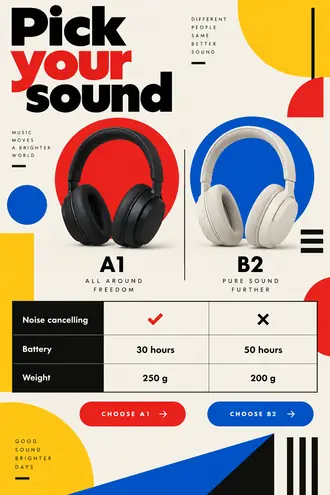





Descrivila una volta. Poi torna in spiaggia.
Klorr scrive il Liquid, lo schema e ogni impostazione che toccherà il tuo cliente. Tu ricontrolli e pubblichi.
Inizia a creareOppure chiedi l'intero tema.
Una frase, e Klorr scrive ogni sezione di cui un negozio ha bisogno — ognuna con il suo file Liquid, il suo schema e le sue impostazioni nell'editor del tema. Questo è il risultato di un solo prompt.

Room to
breathe
Explore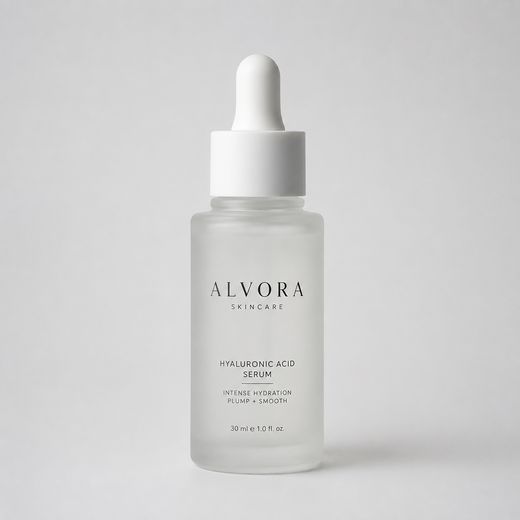 New in
lands in Lisbon


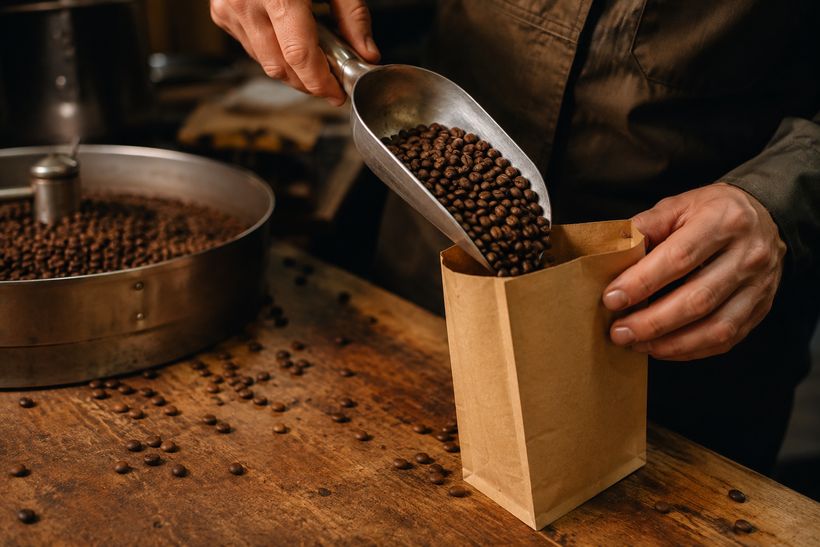
From green bean to your cup
Roasted to order the morning it ships, in small drums so nothing sits on a shelf. We buy direct from a growers’ co-op — above Fairtrade — and tuck a card in every bag telling you exactly who grew it and when it was roasted.
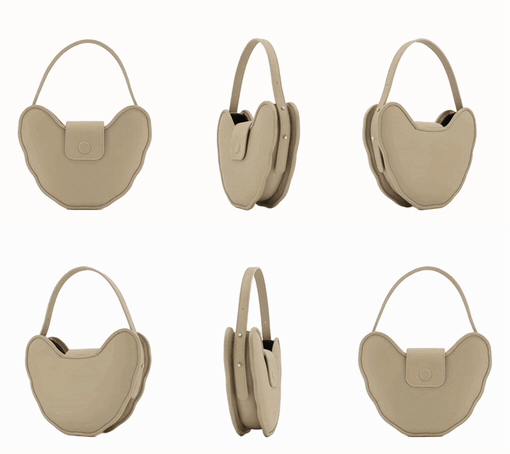 360°
360°The essentials
See all
Good to know


Join the
trip list
Field notes & early access.
Loved by 4,000+
★ 4.9 average
“Lives on my desk now — the sage goes with everything.”

“Comes to every class — keeps water cold for hours.”

“Took it up the coast trail — still icy at the top.”

“Goes everywhere in my tote — doesn’t leak, ever.”

“The bamboo cap feels premium and the colour is lovely.”
Pagine davvero online.
Tre negozi creati con Klorr, che girano qui esattamente come sui loro domini. Scegline uno, poi scorri al suo interno o trascina la barra.
Quattro passi. Tutto qui.
Dall'idea alla sezione online in quattro semplici passi — senza operazioni sul tema e senza copia-incolla da strumenti di IA generici.
Parti da zero con l'IA, oppure incolla una sezione Shopify esistente da rifinire. Klorr funziona in entrambi i casi.
Descrivi la modifica in linguaggio naturale, regola quanto deve essere modificabile e premi genera.
La tua sezione è pronta. Copia il Liquid con un clic o scaricala come file .liquid.
Segui la breve guida di installazione con le spunte — apri il tema, incolla, salva, aggiorna.
Aggiungi una sezione
Parti da zero con l'IA, oppure incolla del codice esistente da rifinire.
Parti da zero
Descrivi ciò che vuoi e Klorr lo costruisce.
Modifica una sezione esistente
Incolla il codice Liquid del tuo tema e rifiniscilo.
Componi
Descrivi, rifinisci, rigenera
Ottieni il tuo codice Liquid
product-grid.liquid
La tua sezione è pronta. Scegli come portarla su Shopify.
Copia il codice
Incollalo nel file della tua sezione su Shopify
Scarica il file .liquid
Salva la sezione come file
Apri l'editor del codice del tuo tema
Nell'admin Shopify, vai su Negozio online → Temi → ⋯ → Modifica codice sul tuo tema attivo.
Apri il file della sezione esistente
Nella cartella sections/, trova e apri il file .liquid pertinente (es. product-grid.liquid).
Sostituisci il codice
Apri la scheda Codice a destra e clicca su Copia. Nel tuo file Shopify, seleziona tutto (Cmd+A / Ctrl+A) e incolla il nuovo codice (Cmd+V / Ctrl+V).
Salva e aggiorna
Clicca su Salva in Shopify, poi aggiorna il customizer del tema. Le tue impostazioni attuali vengono conservate quando gli ID di schema coincidono.

Tieni il tuo tema
Il tuo tema resta. I vuoti si riempiono.
Descrivi la sezione che manca al tuo negozio: Klorr la scrive per il tema che usi già.
Inizia a creareIl controllo resta tuo.
Niente più giri dallo sviluppatore.
klorr espone ogni parte della tua sezione come controlli nativi dell'editor di temi di Shopify — così rifinisci tu stesso testi, colori e layout, direttamente nel customizer.
Rifinisci nell'editor nativo di Shopify
Massima modificabilità per design — testi, colori, intervalli e blocchi compaiono tutti come impostazioni native. Modifica dal vivo, senza avanti e indietro con uno sviluppatore.
Suggerimenti orientati alla conversione mentre crei
klorr segnala miglioramenti in tempo reale mentre componi — CTA più chiare, segnali di fiducia, markup più veloce da caricare — così ogni sezione è pensata per vendere, non solo per essere bella.